遠隔授業のおしらせ
遠隔授業のおしらせ1.zoomとは?2.オンラインを用いた授業形式について3.受講の際の事前準備について① 必要な端末② アプリのダウンロード【PCの方】【androidの方】【iPhoneの方】③ zoomに接続する【PCの方】【androidの方】【iPhoneの方】4 .ブレークアウトセッションについて①ブレークアウトセッションとは?②操作方法5. ご利用時の注意① カメラに関する注意② マイクに関する注意
1.zoomとは?
・オンラインでの会議などに対応したビデオ通話アプリ。 ・実際に利用するときにはミーティングを開催する側と参加する側の参加者に分かれる。 ・利用の際にアカウントの作成を求められるがこれは塾側のみ必要のため家庭ごとの登録不要。 ・利用の際にかかる費用などは特になし。
2.オンラインを用いた授業形式について
・オンラインでの授業も普段と同様に1:1または1:2の形式で行う。
3.受講の際の事前準備について
① 必要な端末
・PC(インカメラのついているもの) ・携帯(android/iPhone) ・タブレット。 のいずれかを準備。
② アプリのダウンロード
【PCの方】
Ⅰ.インターネットで"zoom"と検索→"zoom meeting"のサイトに入る。(直接下記をクリックしてもサイトに遷移できる。 zoomのサイト Ⅱ .下部に表示されるダウンロードをクリック→「ミーティング用」Zoomクライアントの「ダウンロード」をクリック
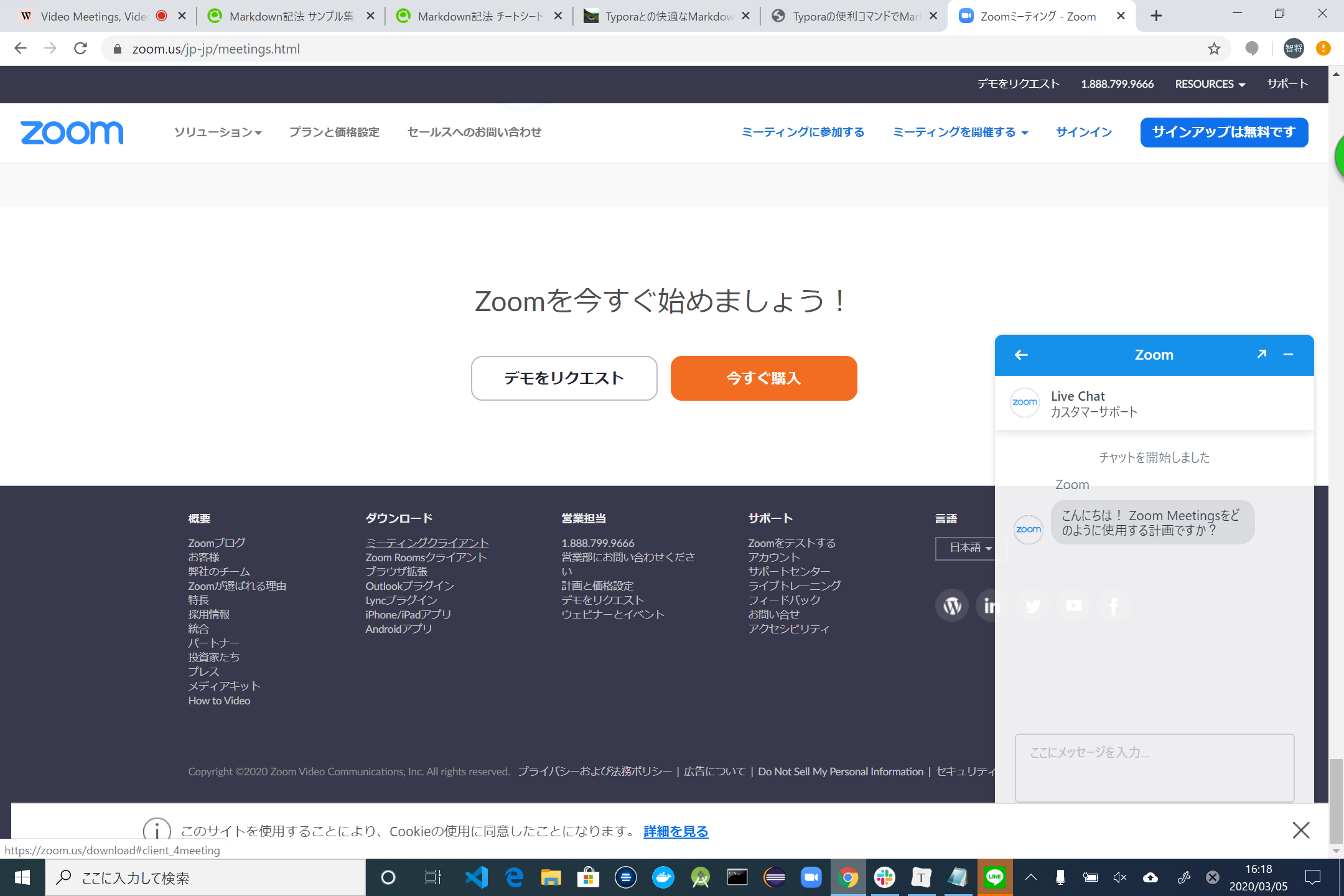
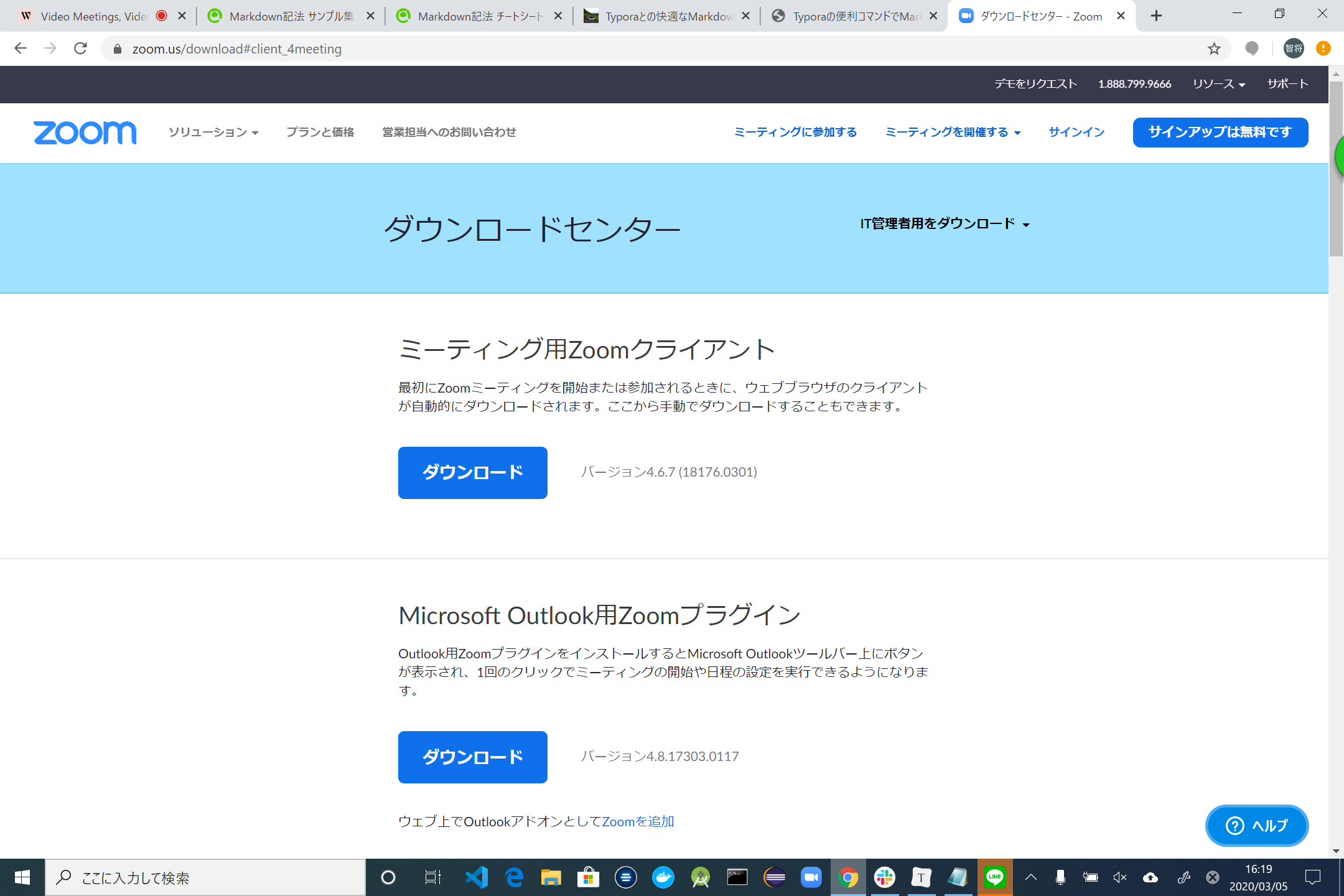
Ⅲ .ダウンロードが終わると画面下に「Zoominstaller.exe」と表示される→ダブルクリック→インストールが開始される。完了後、サインイン画面が表示されたら成功。
【androidの方】
Ⅰ.Google Play Storeで「zoom」と検索→「ZOOM Cloud Meetings」をインストール。
【iPhoneの方】
Ⅱ.App Storeで「zoom」と検索→「ZOOM Cloud Meetings」をインストール。
③ zoomに接続する
【PCの方】
Ⅰ. 塾から送られてきたURLをクリック。(URLはline@で送付) Ⅱ. 「zoomで開きますか?」と聞かれるので「開く」を選択。(インストールが完了していないと「ページが開けません。アドレスが無効です。」と表示されるので、その際には インストールをする。)
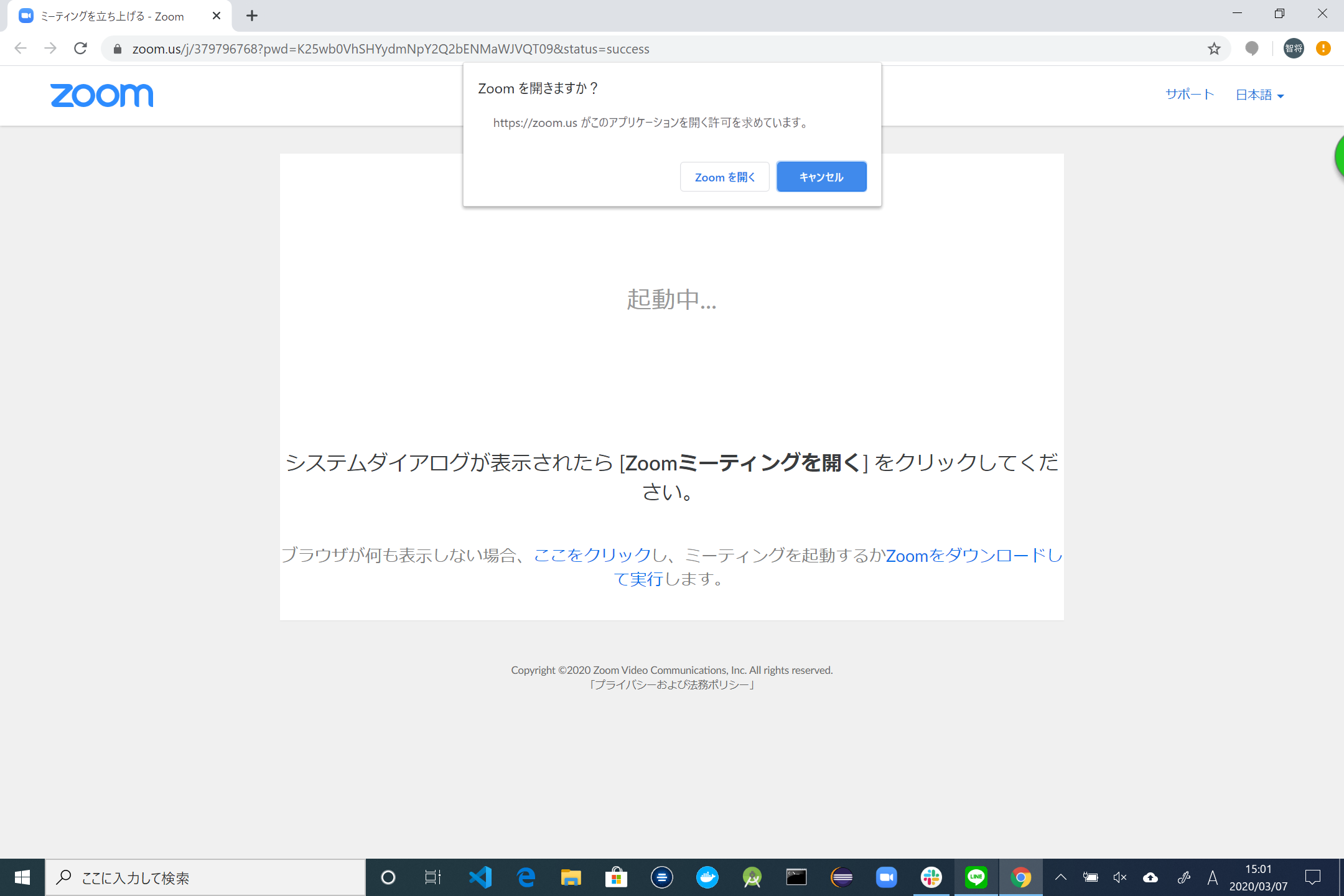
Ⅲ. 開くと名前の入力が求められるので本名で登録。 Ⅳ. 次に「どのようにオーディオ会議に参加しますか?」というダイアログが表示されたら「コンピューターでオーディオに参加」を選択。無事に会議室に参加できていたら参加者の一覧が映像で移る。→接続完了。
.png)
【androidの方】
Ⅰ. 塾から送られてきたURLをクリック。(URLはline@で送付) Ⅱ. 「zoomがカメラへのアクセスを求めています。」と聞かれるので「OK」を選択。(※表記内容は端末ごとで異なる可能性あり。)
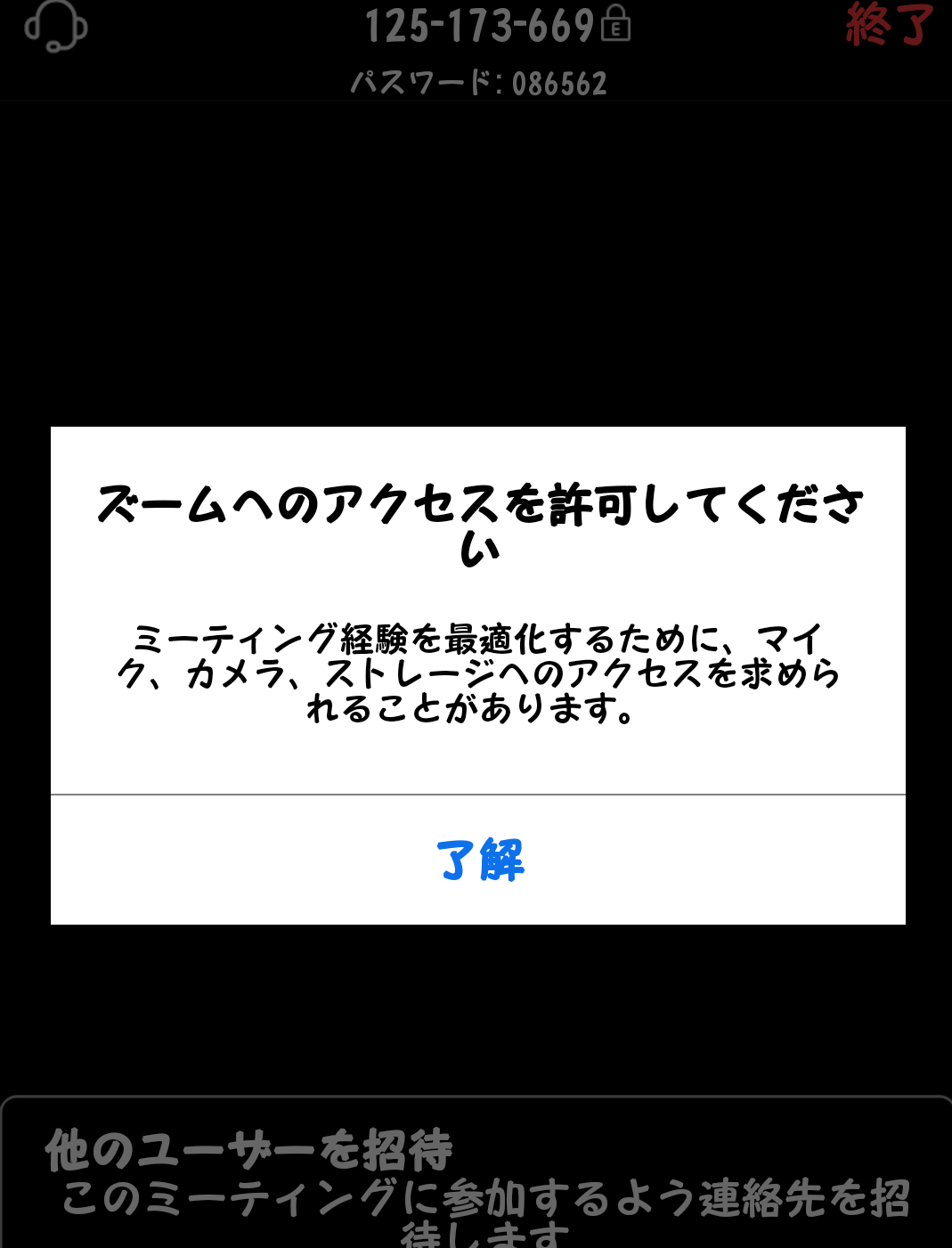
Ⅲ. その後に「ビデオ付き通話で参加」を選択。 Ⅳ. 無事に会議室に参加できていたら参加者の一覧が映像で映る→接続完了。
【iPhoneの方】
Ⅰ. 塾から送られてきたURLをクリックしてください。(URLはline@で送付) Ⅱ.「カメラ/マイクのアクセス」は「OK」、オーディオの参加は「インターネットを使用した通話」を選択。
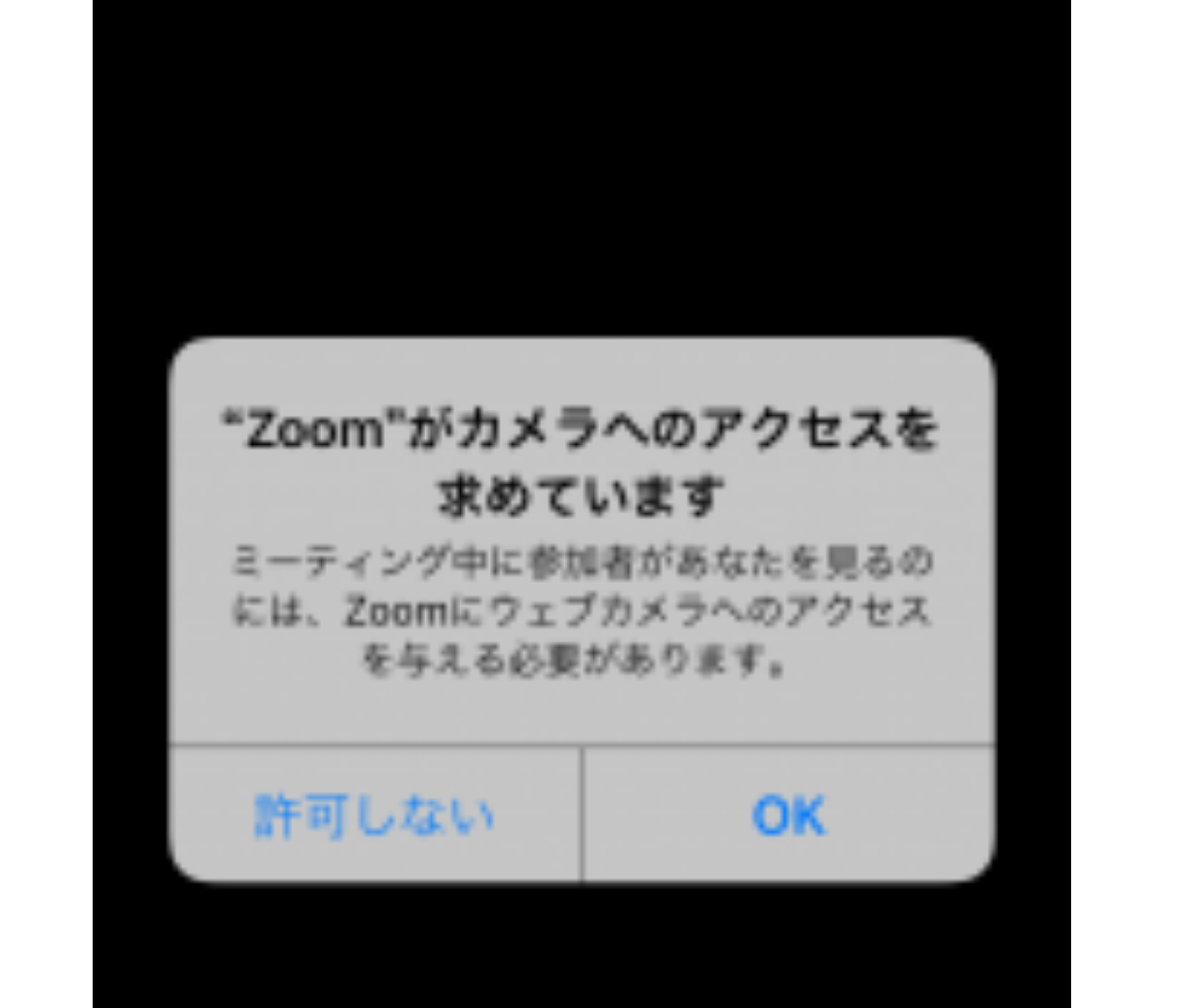
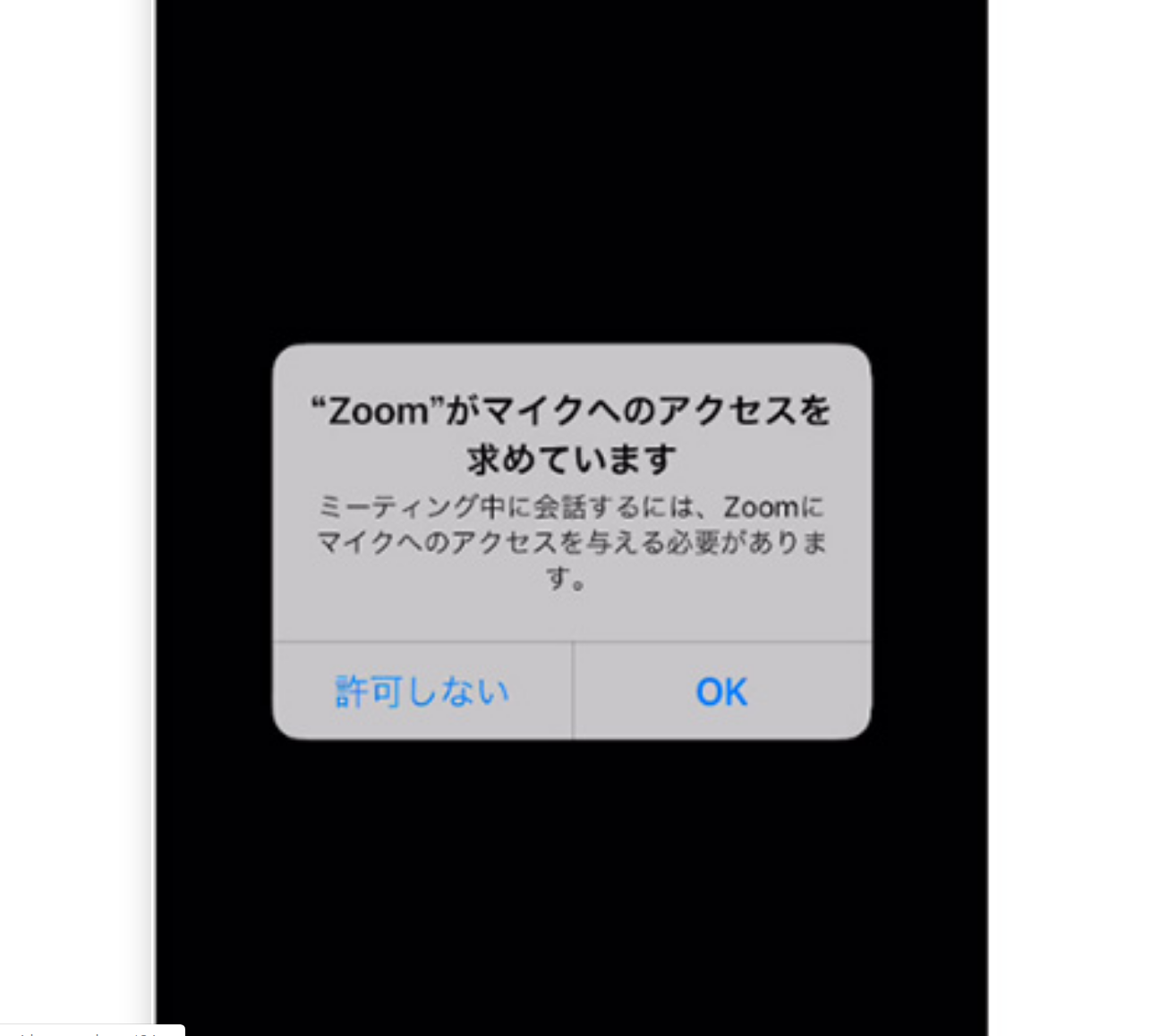
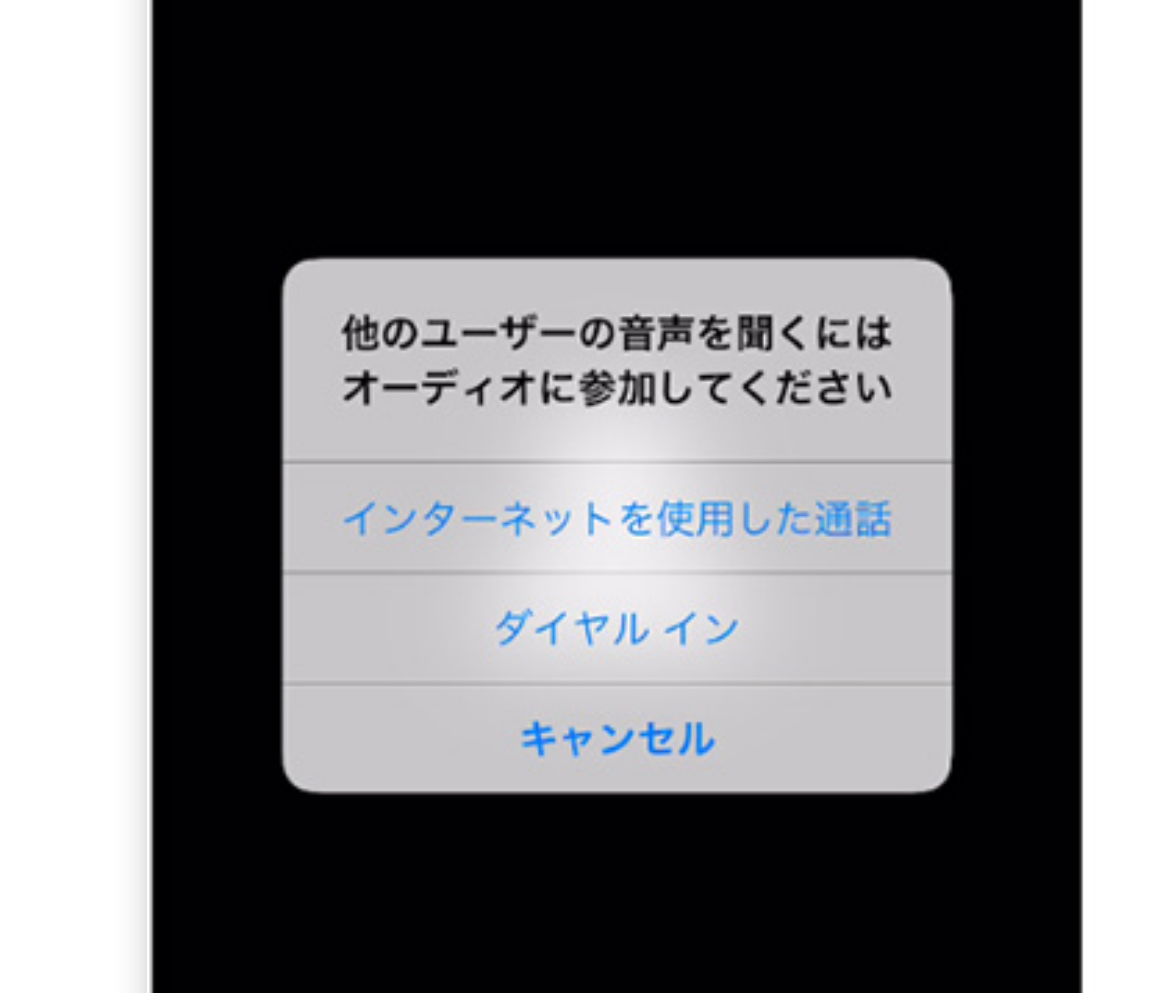
Ⅲ. 無事に会議室に参加できていたら参加者の一覧が映像で映る。→接続完了。
4 .ブレークアウトセッションについて
①ブレークアウトセッションとは?
・「ブレークアウトセッション」とは参加者全体のビデオ通話ではなく、ホストによって参加者が限定されているビデオ通話のこと。
②操作方法
Ⅰ.主催者側からブレークアウトセッションに招待される。その際、「ブレークアウトセッションに参加しますか?」と聞かれるので「参加する」を選択。
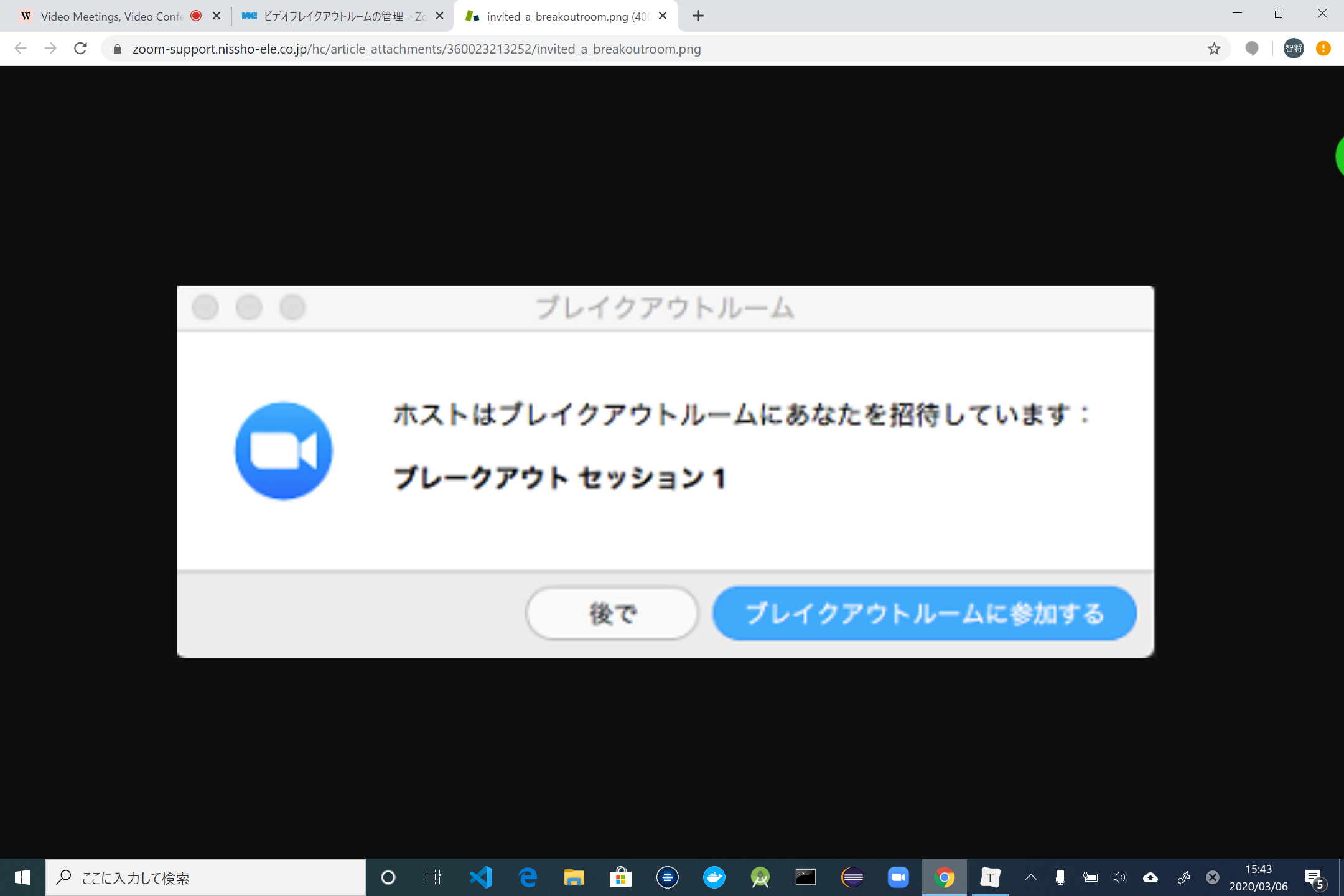
Ⅱ.移動後に担当講師との接続が確認出来れば移動成功。(メニューに「ブレイクアウトルーム」が表示されない場合は、「設定」内で「ブレイクアウトルーム」にチェック)
※授業開始前後は、ホストによる振り分けに時間がかかることもあり待ち時間が発生することがあります。
5. ご利用時の注意
① カメラに関する注意
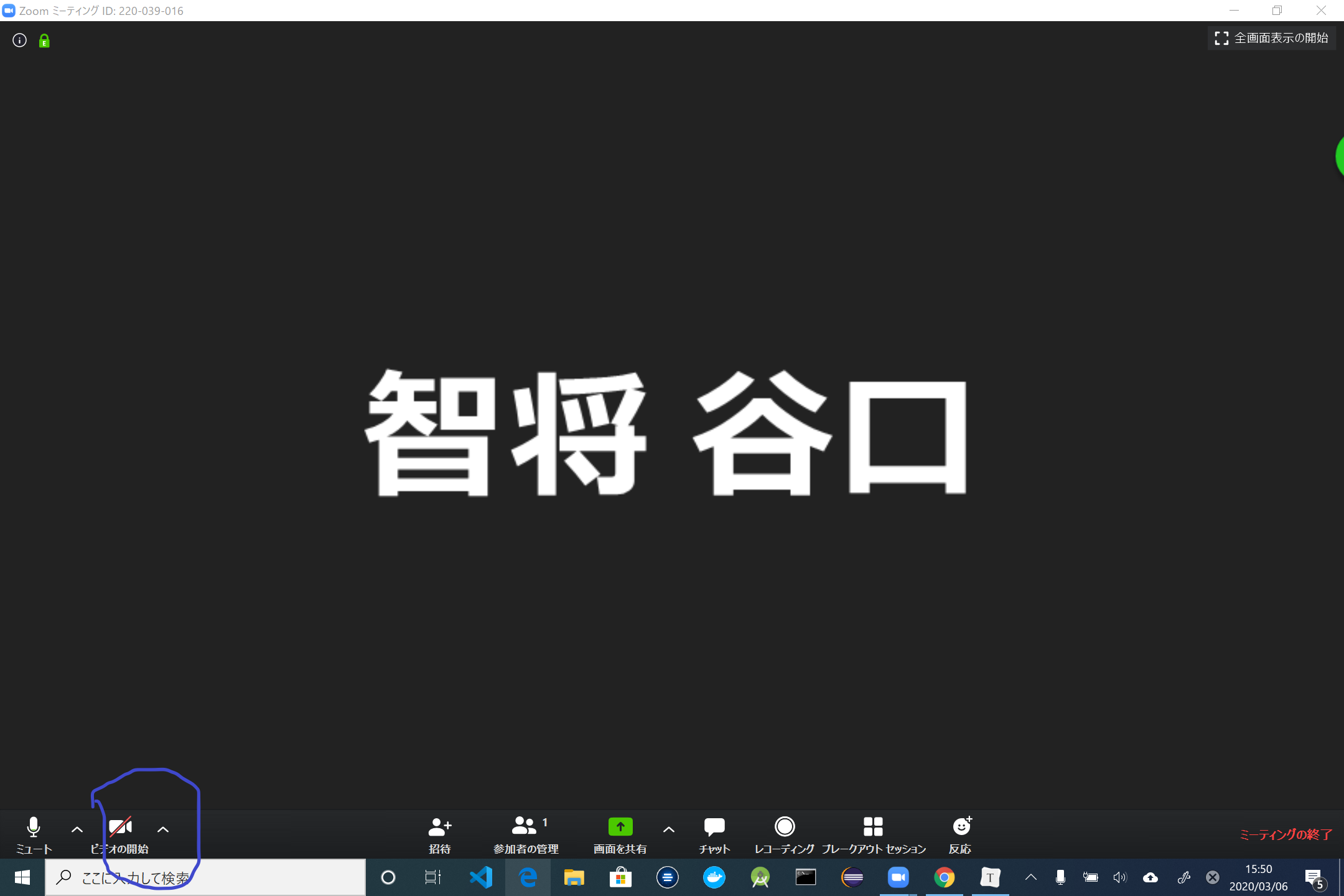
・カメラのよって各家庭の内部が映ってしまう可能性があるため、PCでの利用なら画面下の「ビデオの停止の右の、山形マーク → 仮想背景を選択で背景の変更を行う。(携帯での場合この機能の利用が出来ないので、オンライン授業の受講の際にはPCでの利用を推奨。また仮想背景使用のための背景画像をアップロードする必要あり。)
② マイクに関する注意
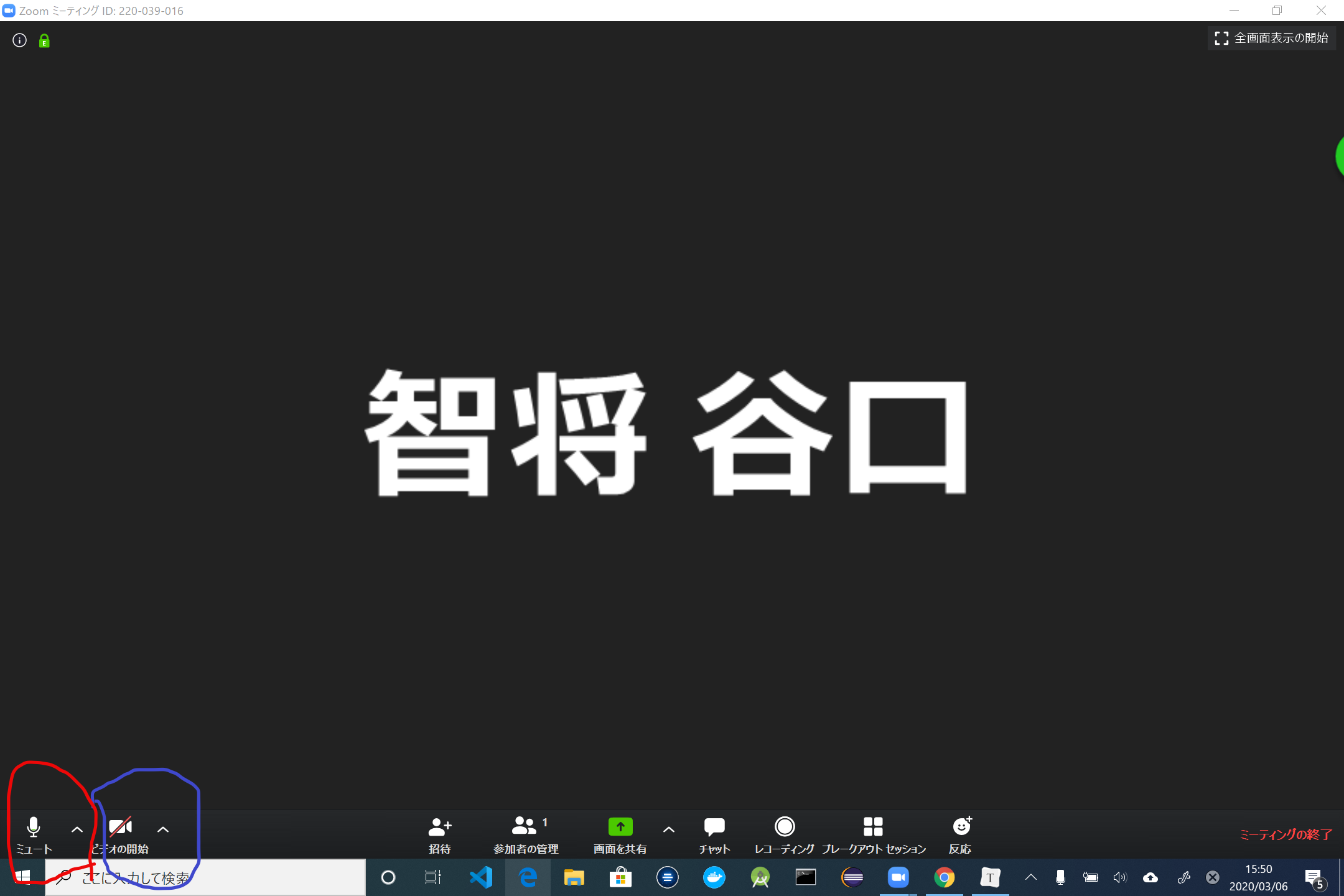
・授業中の際にはイヤホンの利用の必要あり。(マイクにより各家庭内の音が筒抜けになってしまうため。) ・授業中は解説や説明以外の時、例えば問題演習中などはスピーカーとビデオの機能をオフにする。(それぞれ画面下の設定のところでマイクをミュートに、ビデオを停止に。)
以上
© 2020 株式会社Eduphile